リモートアクセスアプリ "Motion Pro" のインストールと実行


0.目次


  1. ダウンロード (初回のみ)
  2. インストール (初回のみ)
  3. 接続先の設定 (初回のみ)
  4. 会社PCに接続
  5. 接続を切断

1.ダウンロード (初回のみ)


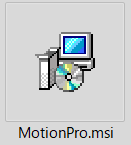
2020-11-11_22-13-29.png(87099 byte)

上のアイコンを右クリックしてデスクトップに保存


2.インストール (初回のみ)


上で保存したファイルをダブルクリックするか、右クリックメニューのインストール
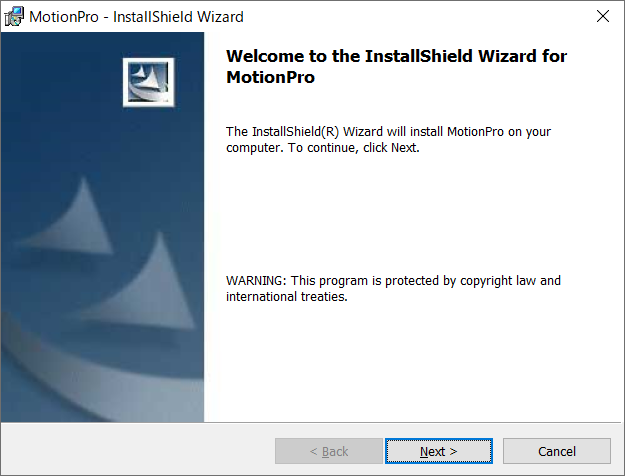
2020-11-11_22-17-54.png(52146 byte)

次へ

2020-11-11_22-18-00.png(118413 byte)

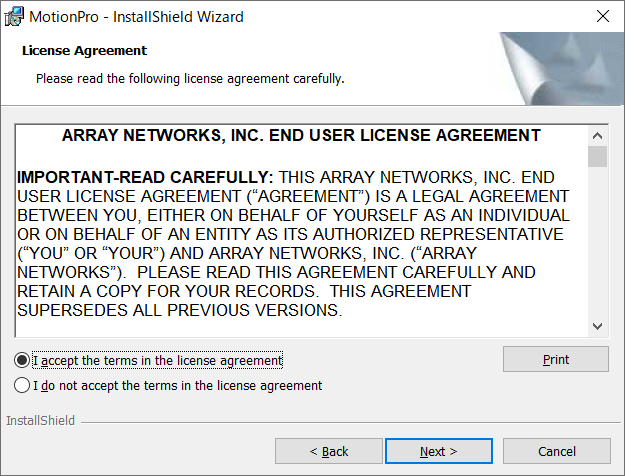
承認し、次へ

2020-11-11_22-18-29.png(42021 byte)

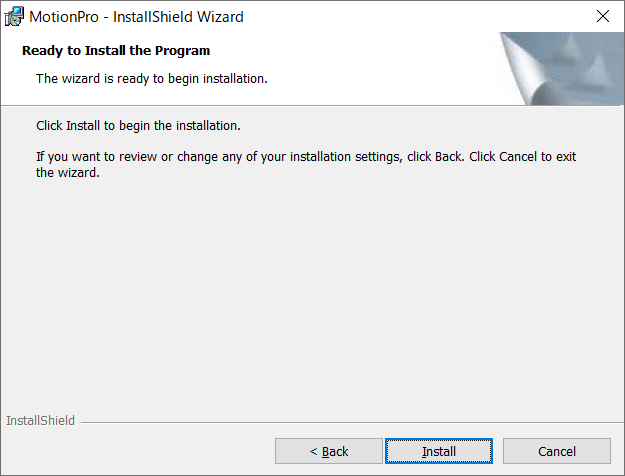
インストール

2020-11-11_22-18-30.png(55215 byte)

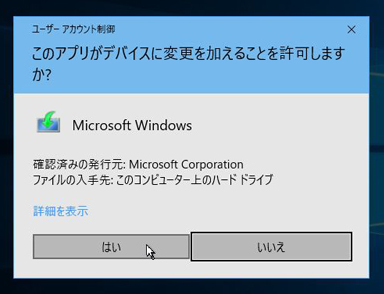
ユーザーアカウント制御「はい」

2020-11-11_22-18-37.png(41662 byte)

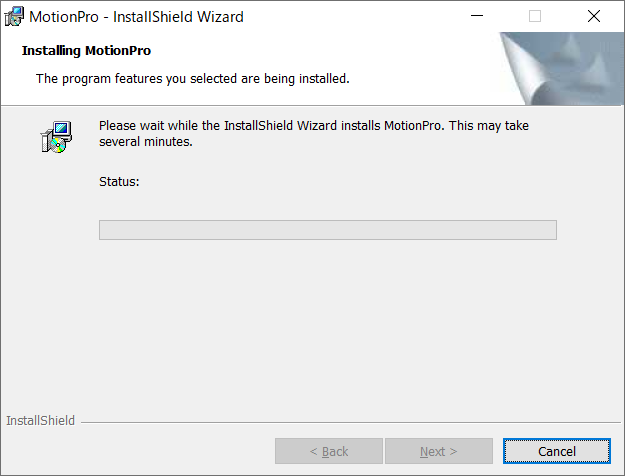
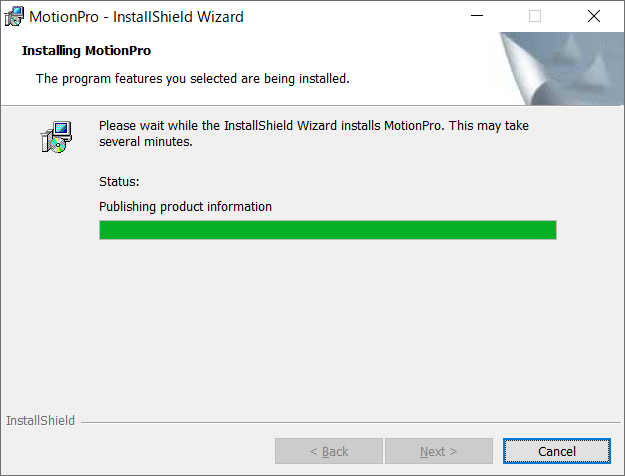
ステータスバーが進むのをじっと待つ

2020-11-11_22-19-16.png(45627 byte)

次の画面が出るまで待つ

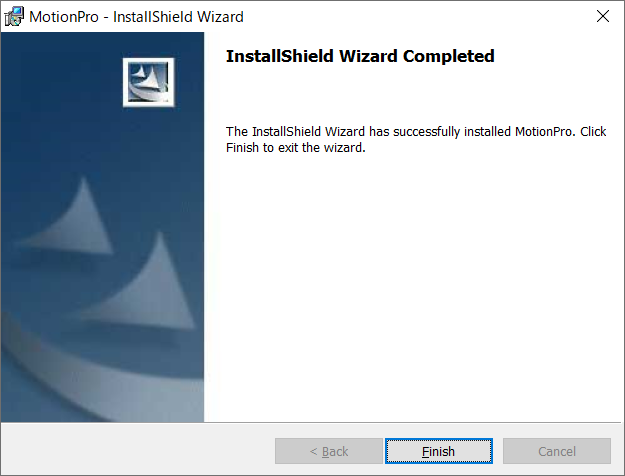
2020-11-11_22-19-38.png(42193 byte)

フィニッシュ!


3.接続先の設定 (初回のみ)


2020-11-11_22-19-40.png(4925 byte)

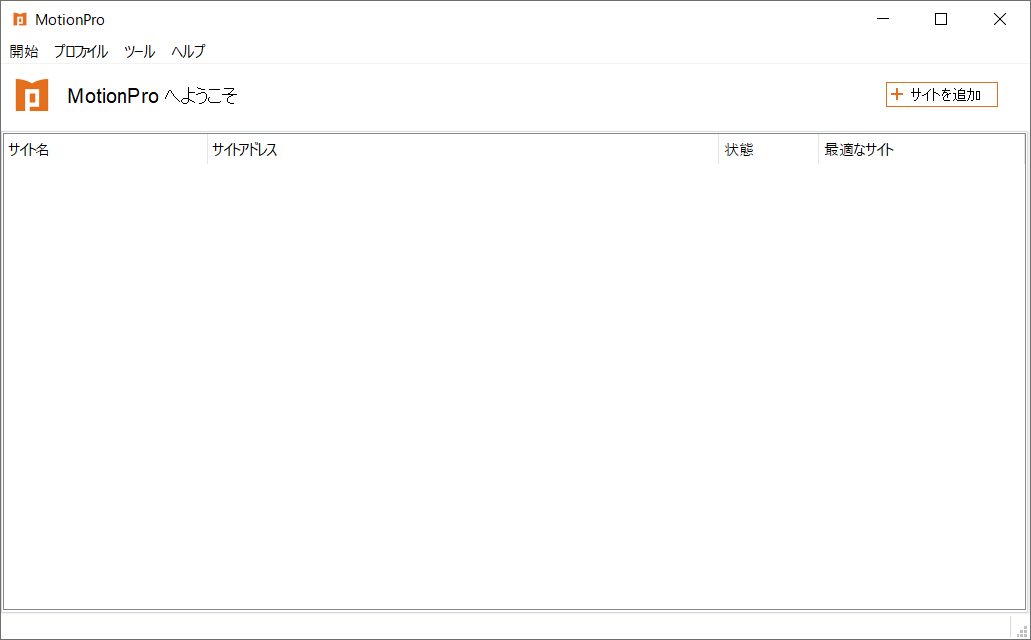
Motion Proを起動

2020-11-11_22-29-30.png(43491 byte)

サイトを追加ボタン

2025-10-07_15-34-00.png.png(51271 byte)

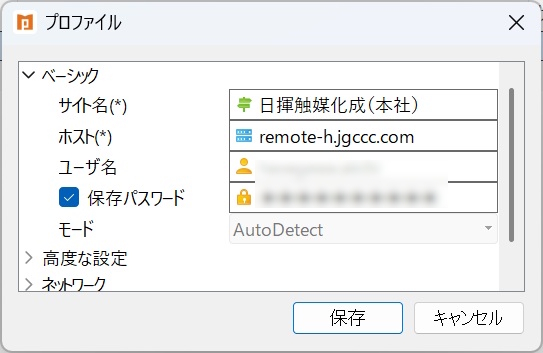
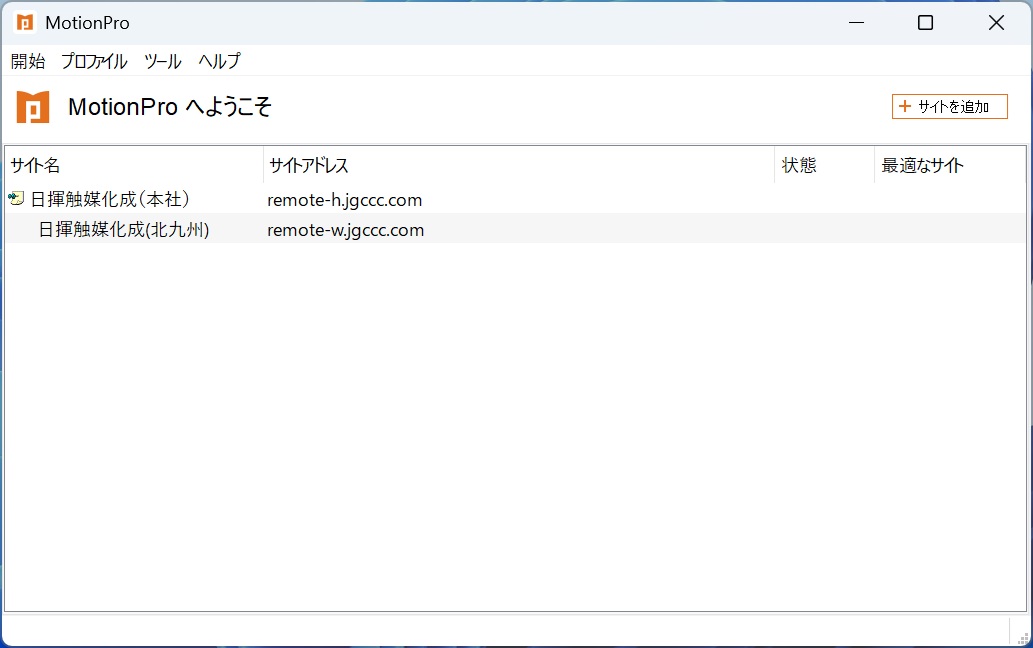
2つの接続先を以下のように設定し保存

�@本社リモートアクセス設備

�A北九州リモートアクセス設備

2025-10-07_15-26-00.png(70529 byte)

4.会社PCに接続


2025-10-07_15-43-00.png(87915 byte)

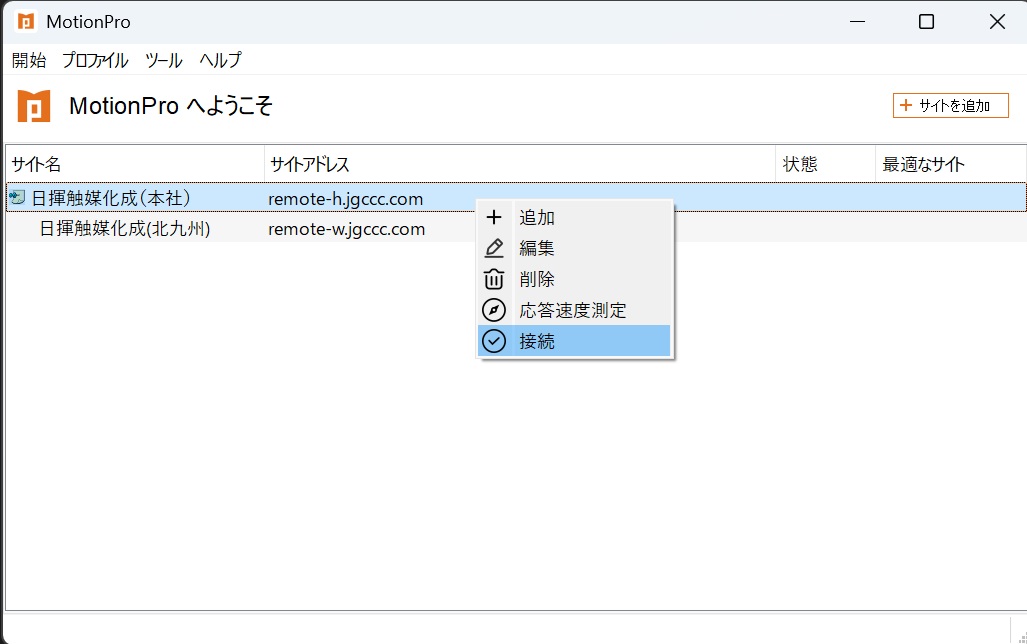
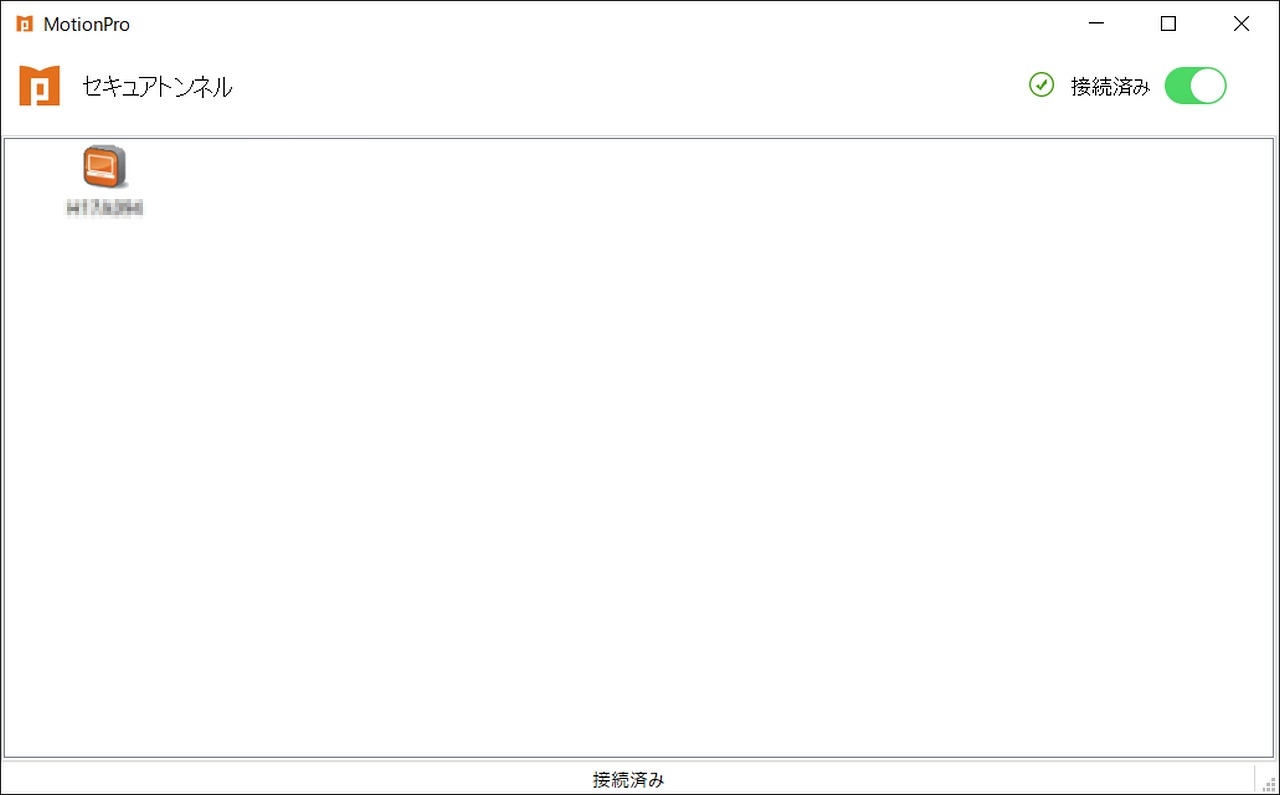
ダブルクリック または 右クリックして接続

2020-11-11_22-34-50.png(59895 byte)

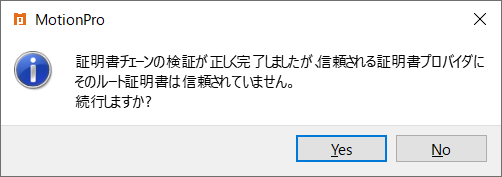
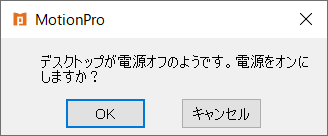
YES

2020-11-11_22-35-02.png(40370 byte)

PCアイコンをダブルクリック

2020-11-11_22-36-05.png(60976 byte)

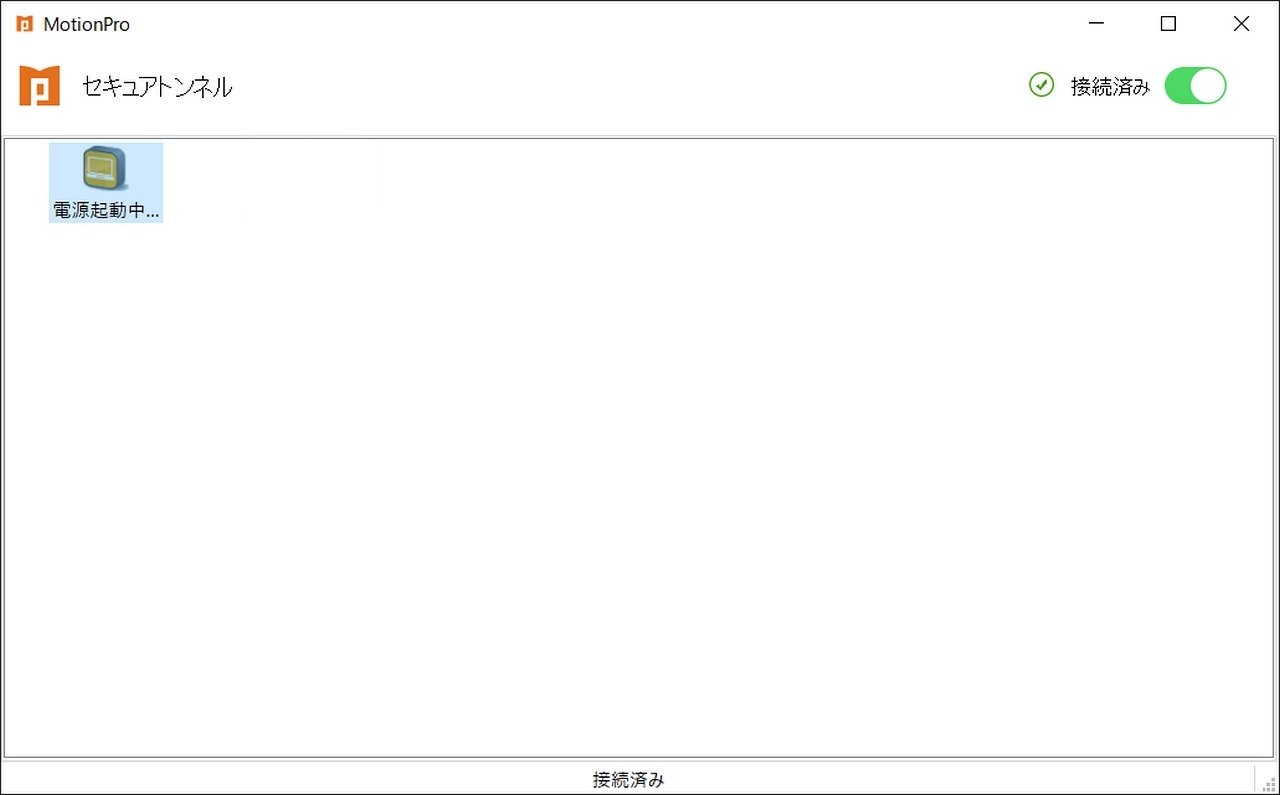
PCの電源を入れる

2020-11-11_22-36-14.png(41186 byte)

PCが起動するのを待つ

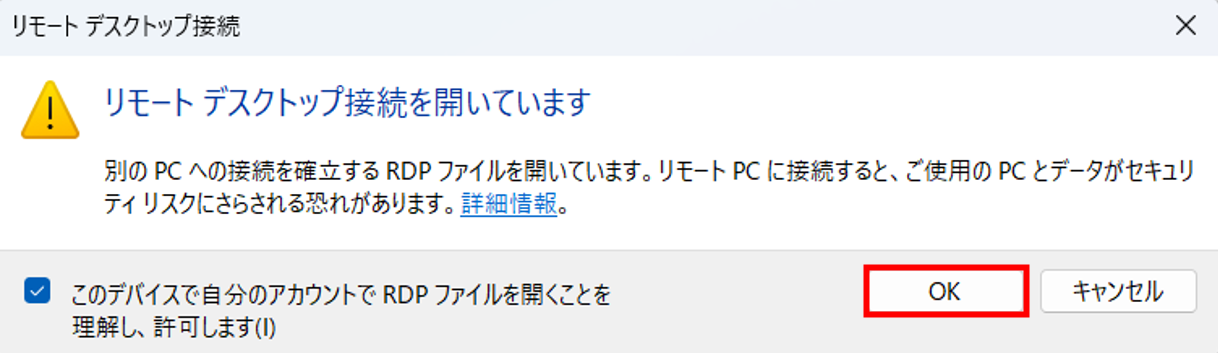
2026-04-30-OpeningRDP.png(159387 byte)

「このデバイスで自分のアカウントでRDPファイルを開くことを理解し、許可します(I)」にチェックを入れ、「OK」をクリック
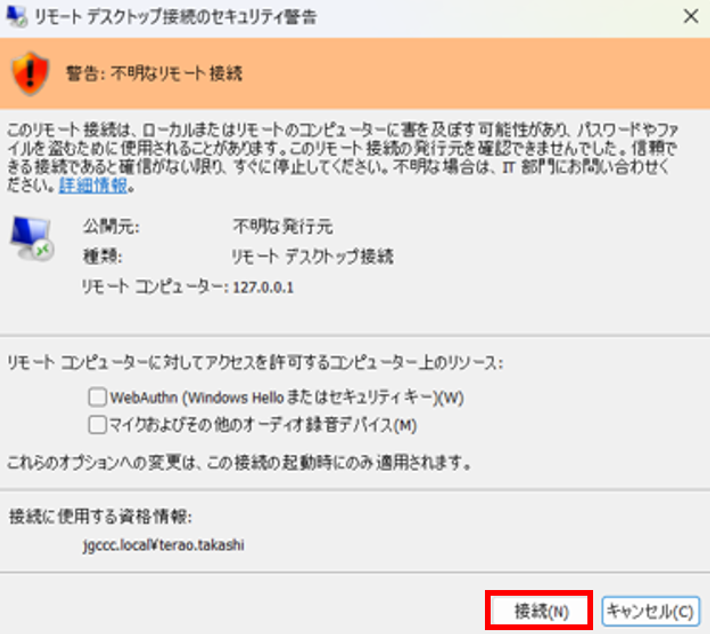
2026-04-30-SecurityWarning.png(205880 byte)

「接続(N)」をクリック

2020-11-11_22-37-26.png(188730 byte)

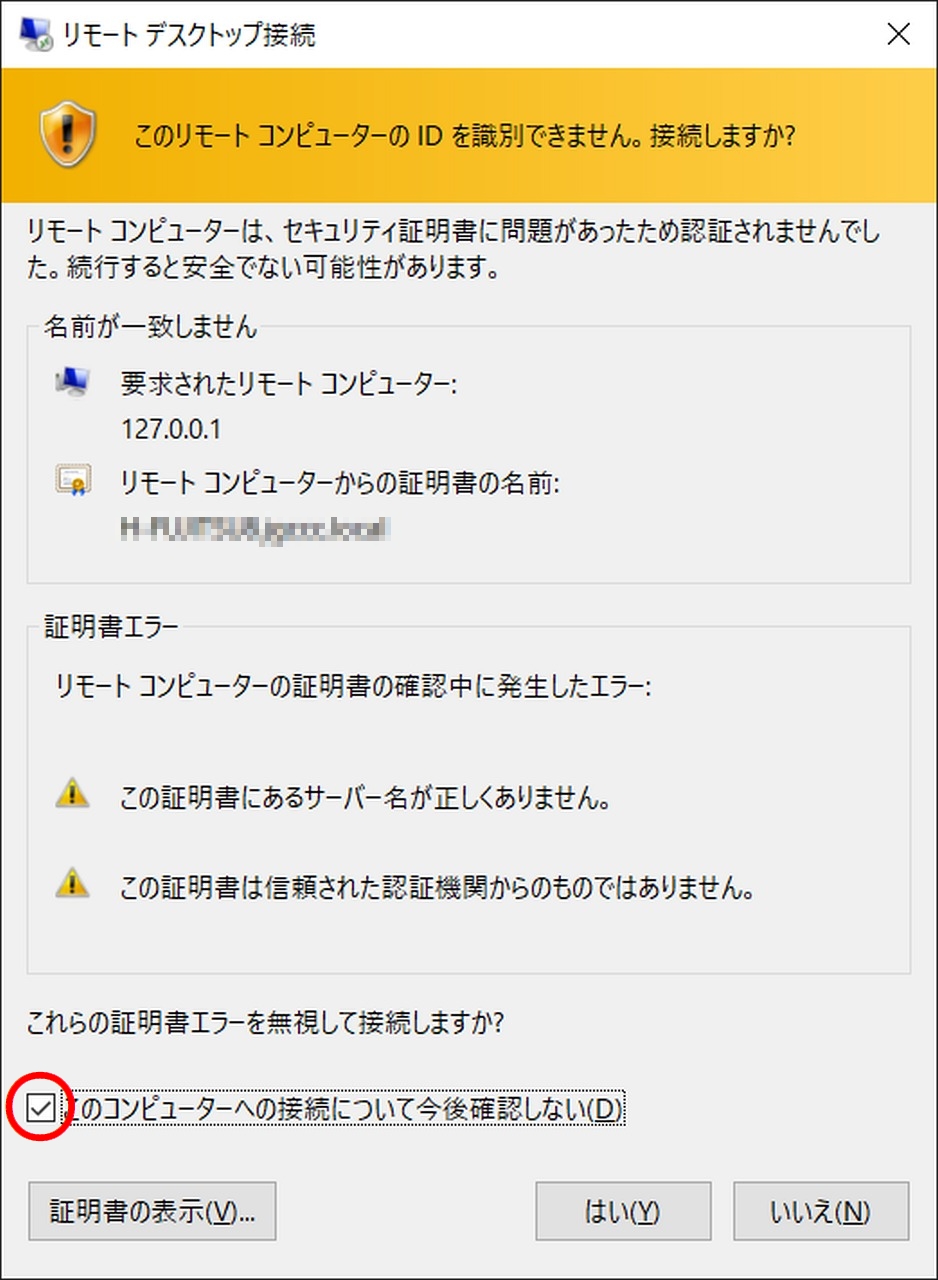
このコンピューターへの接続について今後確認しないにチェックし「はい」

しばらくするとデスクトップが表示される

5.接続を切断


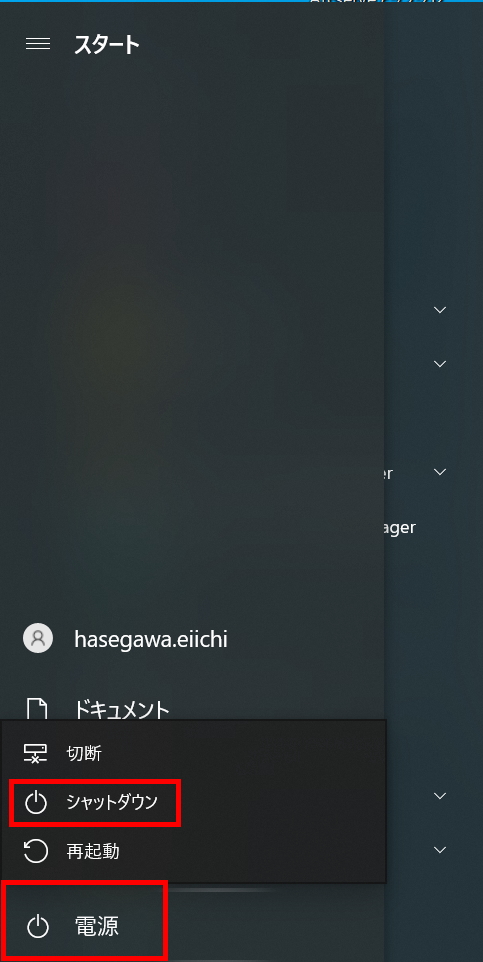
2020-11-11_22-42-07.png(215856 byte)

左下スタートメニューの電源からシャットダウン

2020-11-11_22-43-31.png(102044 byte)

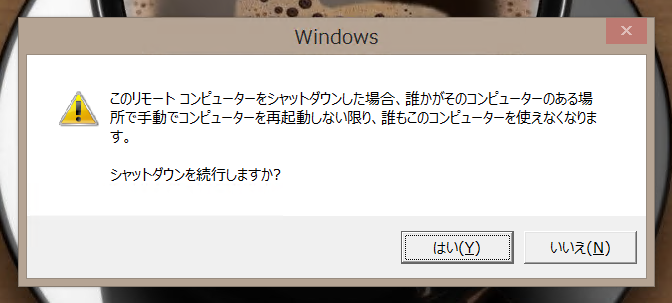
(上図が表示された場合)シャットダウン続行「はい」

2020-11-11_22-44-05.png(40756 byte)

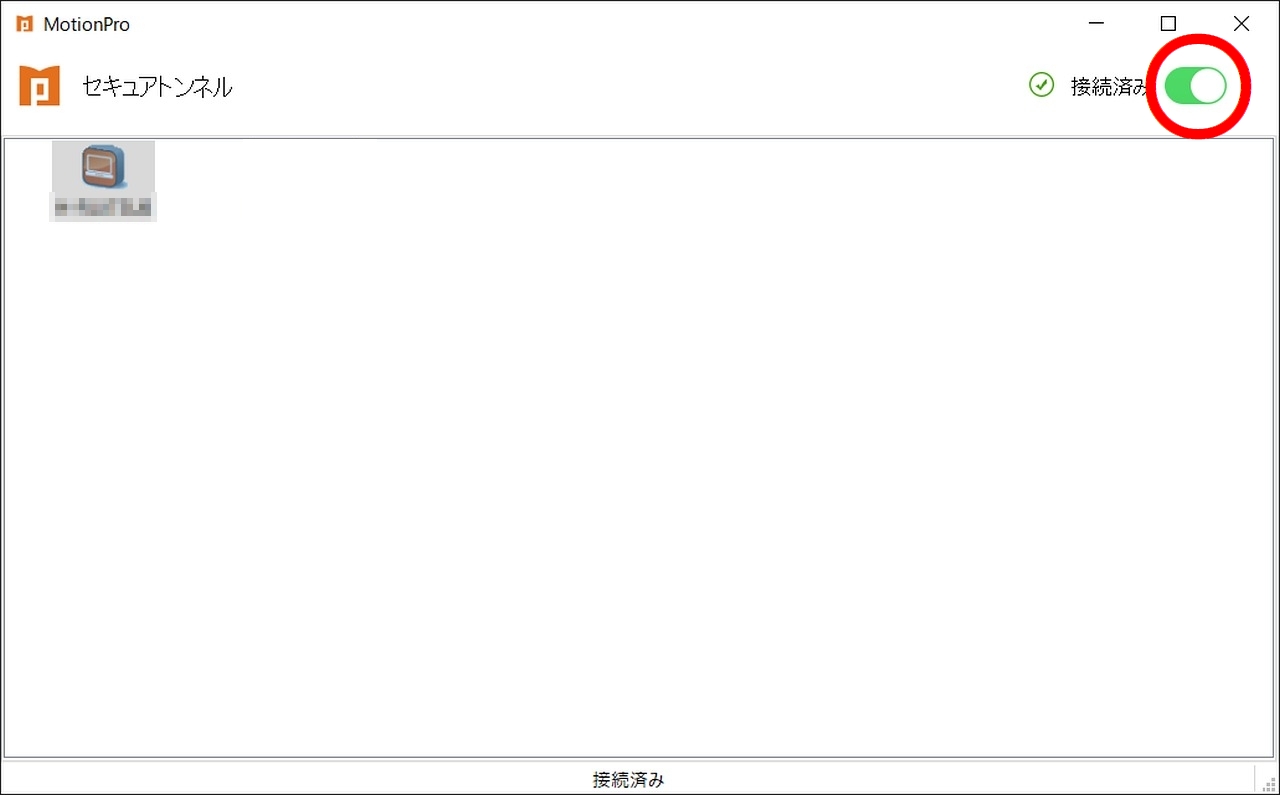
グリーンの接続済みスイッチをクリック

2020-11-11_22-44-18.png(59540 byte)

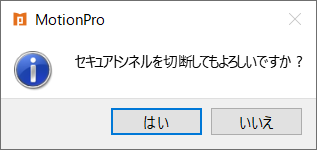
「はい」で切断、閉じるボタン「×」でアプリ終了